Configurar su correo empresarial en Outlook o en el celular le permite leer y responder mensajes desde cualquier lugar, con la misma bandeja de entrada en todos sus dispositivos. En esta guía le explicamos paso a paso cómo hacerlo con el servicio de Email Hosting de E2 Panamá, qué datos necesita tener a mano y cómo resolver los errores más comunes.
Si prefiere no configurar nada, recuerde que siempre puede entrar a su correo desde el navegador con Webmail Plus, sin instalar aplicaciones. Pero si trabaja todo el día con Outlook o necesita recibir sus correos en el teléfono, configurar la cuenta en esas aplicaciones es la mejor opción.
Antes de empezar: los datos de su correo empresarial
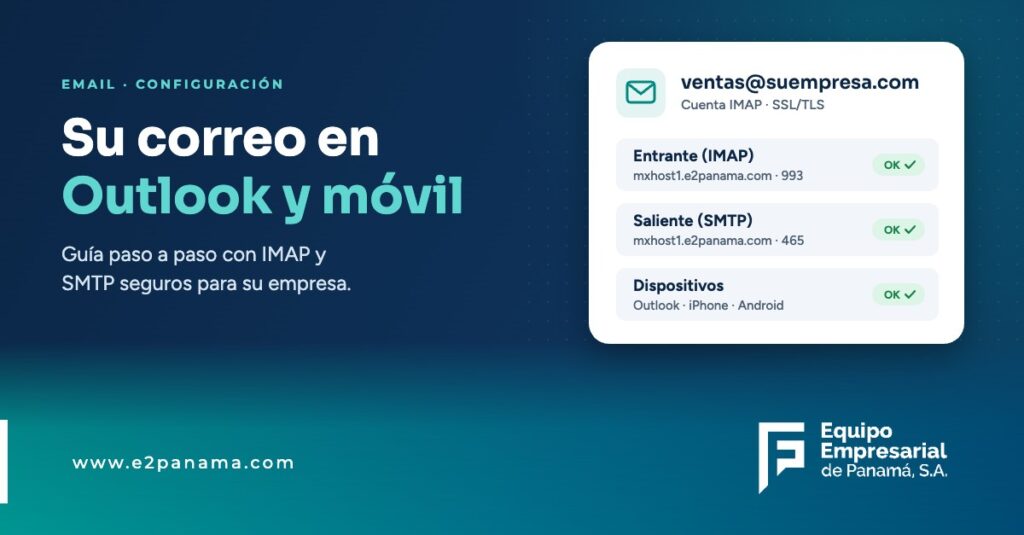
Para configurar su correo empresarial en cualquier aplicación necesitará estos datos. Téngalos a mano antes de comenzar:
| Dato | Correo entrante (IMAP) | Correo saliente (SMTP) |
|---|---|---|
| Servidor | mxhost1.e2panama.com | mxhost1.e2panama.com |
| Puerto | 993 | 465 |
| Seguridad | SSL/TLS | SSL/TLS |
| Autenticación | Sí | Sí (requerida) |
| Usuario | Su dirección de correo completa (por ejemplo, ventas@suempresa.com) | |
| Contraseña | La contraseña asignada a su cuenta | |
Dos detalles que evitan la mayoría de los problemas: el usuario siempre es la dirección de correo completa, no solo la parte antes de la @, y el servidor de salida también requiere autenticación con el mismo usuario y contraseña.
¿Por qué recomendamos IMAP?
Con IMAP, los mensajes se quedan guardados en el servidor y se sincronizan en todos sus dispositivos. Si lee un correo en el celular, aparece como leído en Outlook; si lo borra en la computadora, también desaparece del teléfono. Además, si su computadora se daña, sus correos siguen a salvo en el servidor.
El protocolo POP, en cambio, descarga los mensajes a un solo equipo y suele borrarlos del servidor. Por eso, para su correo empresarial solo lo recomendamos en casos muy puntuales.
Cómo configurar su correo empresarial en Outlook para Windows
Estos pasos aplican a Outlook de Microsoft 365, Outlook 2021 y Outlook 2019. Los nombres de los menús pueden variar un poco según la versión.
- Abra Outlook y vaya a Archivo > Agregar cuenta.
- Escriba su dirección de correo completa, haga clic en Opciones avanzadas y marque Permitirme configurar manualmente mi cuenta. Luego haga clic en Conectar.
- Cuando le pregunte el tipo de cuenta, elija IMAP.
- En Correo entrante, escriba el servidor mxhost1.e2panama.com, el puerto 993 y el método de cifrado SSL/TLS.
- En Correo saliente, escriba el servidor mxhost1.e2panama.com, el puerto 465 y el método de cifrado SSL/TLS.
- Haga clic en Siguiente, escriba la contraseña de su cuenta y presione Conectar.
- Cuando vea el mensaje de que la cuenta se agregó correctamente, haga clic en Listo.
Si usa el nuevo Outlook para Windows
En el nuevo Outlook, vaya a Configuración > Cuentas > Cuentas de correo electrónico > Agregar cuenta. Escriba la dirección de su correo empresarial, elija IMAP cuando le pregunte el proveedor y abra la opción Mostrar más para escribir los datos de los servidores de la tabla anterior.
Outlook para Mac
En Outlook para Mac vaya a Outlook > Configuración > Cuentas, haga clic en el signo + y elija Nueva cuenta. Escriba su correo, seleccione IMAP/POP como proveedor y complete los datos con el tipo IMAP, los servidores y los puertos indicados.
Cómo configurar su correo empresarial en el iPhone
- Abra Ajustes y entre a Apps > Mail > Cuentas de Mail. En versiones anteriores de iOS, la ruta es Ajustes > Mail > Cuentas.
- Toque Añadir cuenta > Otra > Añadir cuenta de Mail.
- Escriba su nombre, su correo completo, su contraseña y una descripción (por ejemplo, «Correo de la empresa»). Toque Siguiente.
- Elija IMAP en la parte superior.
- En Servidor de correo entrante y en Servidor de correo saliente, escriba mxhost1.e2panama.com, con su correo completo como usuario y su contraseña.
- Toque Siguiente, espere la verificación y luego toque Guardar.
El iPhone suele detectar los puertos y la seguridad automáticamente. Si la cuenta no envía correos, revise en los ajustes avanzados de la cuenta que el servidor saliente use SSL y el puerto 465, y que el entrante use SSL y el puerto 993.
Cómo configurar su correo empresarial en Android
En Android puede usar la aplicación de Gmail, que viene instalada en la mayoría de los teléfonos:
- Abra Gmail, toque su foto de perfil y elija Añadir otra cuenta.
- Seleccione Otra, escriba su correo completo y toque Configuración manual.
- Elija Personal (IMAP) y escriba su contraseña.
- En los ajustes del servidor entrante, escriba mxhost1.e2panama.com, el puerto 993 y el tipo de seguridad SSL/TLS.
- En los ajustes del servidor saliente, escriba mxhost1.e2panama.com, el puerto 465, el tipo de seguridad SSL/TLS y active Requerir inicio de sesión.
- Elija cada cuánto quiere sincronizar los mensajes y toque Siguiente para terminar.
Si prefiere usar su correo empresarial en la aplicación de Outlook para el celular, el proceso es similar: agregue una cuenta, elija IMAP y complete los mismos datos de servidor, puerto y seguridad.
Problemas comunes al configurar el correo empresarial
¿Qué hago si aparece «usuario o contraseña incorrectos»?
Verifique que esté escribiendo el correo completo como usuario y que la contraseña no tenga espacios al inicio o al final. Si la copió y pegó, escríbala a mano para descartar errores.
¿Por qué recibo correos, pero no puedo enviarlos?
Casi siempre es el servidor saliente. Confirme que use el puerto 465 con SSL/TLS y que la opción de autenticación del servidor saliente esté activada con su usuario y contraseña.
¿Por qué aparece un aviso de certificado o de conexión no segura?
Revise que el nombre del servidor sea exactamente mxhost1.e2panama.com. Si escribe otro nombre, el certificado de seguridad no coincide y la aplicación muestra una advertencia.
¿Por qué mis correos llegan a spam a mis clientes?
Esto no depende de la configuración de Outlook, sino de los registros de su dominio. Le explicamos cómo funcionan en nuestro artículo sobre SPF, DKIM y DMARC. Con nuestro Email Hosting ya vienen configurados.
Consejos para proteger su correo empresarial
- Use una contraseña única y segura para cada cuenta, y no la comparta por chat ni por correo.
- Mantenga actualizadas las aplicaciones de correo y el sistema operativo de su computadora y su teléfono.
- Active el bloqueo de pantalla en el celular: si lo pierde, nadie podrá leer sus correos.
- Desconfíe de mensajes que piden su contraseña. E2 nunca le pedirá su contraseña por correo.
- Complete su imagen con una firma profesional; le damos ideas en email profesional con tu logo.
¿Necesita ayuda con su correo empresarial?
Si después de seguir estos pasos su correo empresarial todavía no funciona, nuestro equipo de soporte le ayuda a configurarlo. Escríbanos por WhatsApp al +507 6245-1680 de lunes a viernes, de 9:00 a. m. a 5:00 p. m., o a través de nuestra página de contacto, y le responderemos lo antes posible.